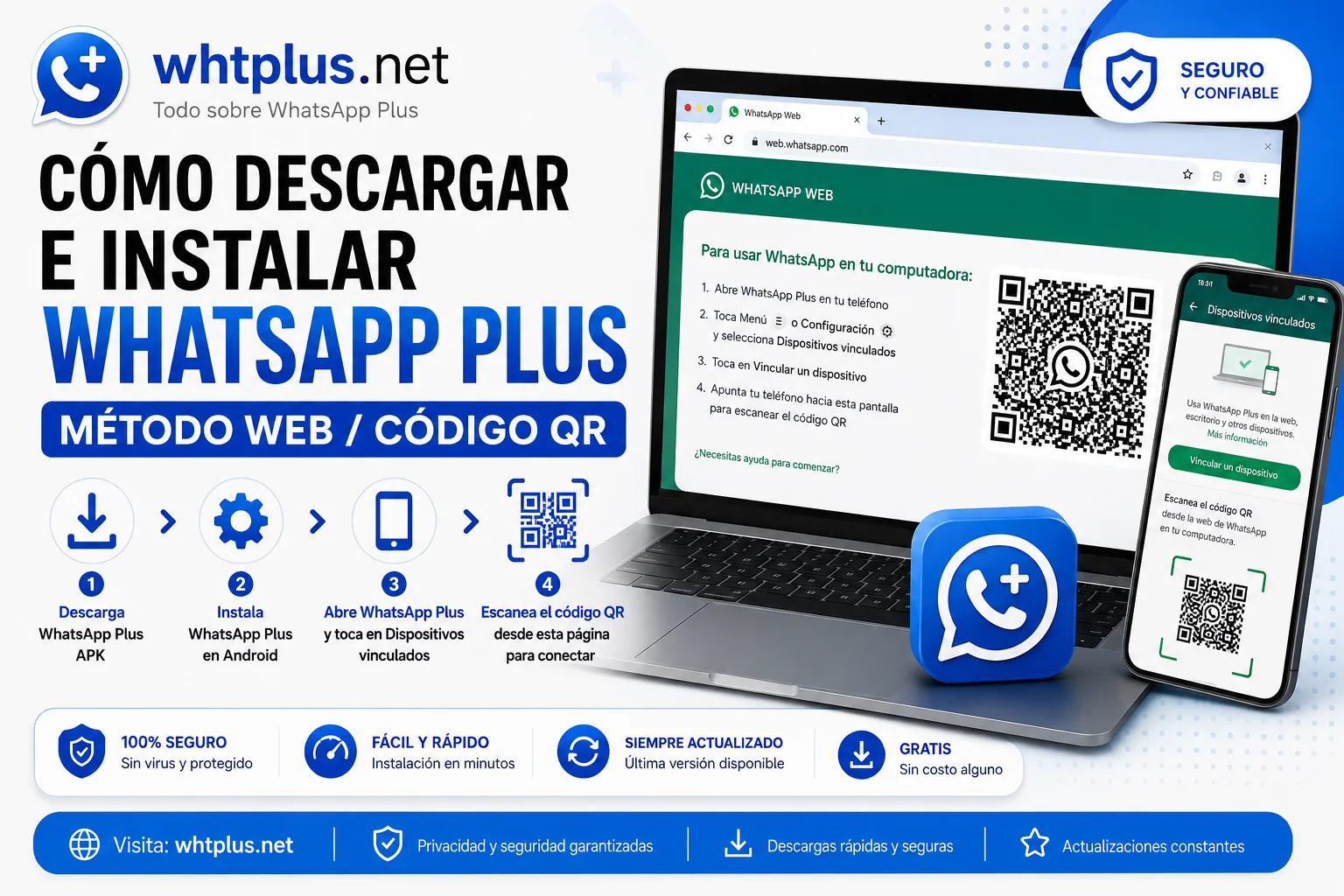
La versión web te permite leer y responder mensajes desde el ordenador sin instalar nada. WhatsApp Plus usa el mismo sistema de dispositivos vinculados que la aplicación oficial, aunque con algún fallo más en el escaneo del código. En esta guía te explicamos cómo vincular la cuenta y cómo resolver los errores de QR más frecuentes.
Respuesta rápida: para usar WhatsApp Plus Web, abre la aplicación en tu teléfono, entra en Dispositivos vinculados y escanea el código QR que aparece en el navegador del ordenador. La sincronización tarda unos segundos y no requiere instalar nada.
Qué es y cómo funciona
La versión web refleja los chats de tu teléfono en el navegador del ordenador. No es una cuenta independiente, sino una extensión de la sesión del móvil. Todo lo que envías o recibes se sincroniza entre ambos.
El sistema funciona mediante un enlace cifrado entre los dos dispositivos. El código QR sirve para autorizar esa conexión una sola vez. Después la sesión queda guardada en el navegador hasta que la cierres.
Cómo vincular la cuenta paso a paso
El proceso lleva menos de un minuto si todo va bien. Necesitas los dos dispositivos a mano y conexión en ambos. Estos son los pasos.
- Abre el navegador del ordenador y entra en la página de WhatsApp Web.
- Espera a que aparezca el código QR en pantalla.
- Abre WhatsApp Plus en tu teléfono.
- Pulsa los tres puntos y entra en Dispositivos vinculados.
- Selecciona la opción de vincular un dispositivo.
- Apunta la cámara del teléfono al código QR del ordenador.
- Espera unos segundos a que se complete la sincronización.
Una vez vinculado, el ordenador recordará la sesión. No tendrás que repetir el escaneo cada vez que abras el navegador, salvo que cierres sesión de forma manual.
Requisitos para que funcione
Este apartado explica la mayoría de los fallos y casi ninguna guía lo detalla. La vinculación depende de varias condiciones. Esta tabla las resume.
| Requisito | Por qué importa |
|---|---|
| Conexión en ambos dispositivos | El enlace se establece en tiempo real |
| Cámara funcionando | Necesaria para leer el código |
| Compilación reciente | Las antiguas fallan al vincular |
| Permiso de cámara concedido | Sin él el escáner no abre |
| Navegador actualizado | Los antiguos no cargan el código |
El punto de la compilación es el que más problemas causa con el MOD. Las versiones antiguas usan un sistema de vinculación desactualizado y fallan de forma sistemática. En WhtPlus.net publicamos cada compilación con su fecha para que puedas comprobar si la tuya está al día.
Cómo solucionar los errores del código QR
Los fallos de vinculación son el problema más habitual de la versión web. Casi todos se resuelven en pocos minutos. Prueba las soluciones en el orden indicado.
El código QR no se escanea
Este es el caso más frecuente y suele tener causas sencillas. Empieza por lo más básico antes de tocar ajustes.
- Limpia la cámara del teléfono, porque la suciedad impide el enfoque.
- Sube el brillo de la pantalla del ordenador al máximo.
- Acerca o aleja el teléfono hasta que el código encaje en el recuadro.
- Evita reflejos de lámparas o ventanas sobre la pantalla.
- Prueba en una habitación con mejor iluminación.
El código caduca antes de escanearlo
El código QR caduca al cabo de un minuto por seguridad. Es un comportamiento normal y no indica ningún fallo. Pulsa sobre el código para generar uno nuevo y escanéalo cuanto antes.
El escáner no se abre en el teléfono
Comprueba que la aplicación tenga concedido el permiso de cámara. Entra en los ajustes de aplicaciones de Android y revísalo. Si está concedido pero el escáner no abre, borra la caché de la aplicación y reinicia el teléfono.
La vinculación falla justo al final
Suele ocurrir cuando uno de los dos dispositivos pierde conexión durante el proceso. Comprueba que ambos tengan internet estable y prueba con Wi-Fi. Si continúa, cierra el navegador por completo y vuelve a empezar.
El código no aparece en el navegador
Actualiza la página con el navegador y espera unos segundos. Si sigue sin cargar, borra la caché del navegador o prueba en una ventana de incógnito. Algunos bloqueadores de publicidad interfieren con la carga del código.
Errores después de vincular
Una vez conectada, la sesión web puede dar otros problemas distintos. Estos son los más consultados. Las soluciones son rápidas.
Los mensajes no se sincronizan
Comprueba que el teléfono tenga conexión, porque la versión web depende de él. Si el móvil está sin datos o sin Wi-Fi, la web deja de actualizarse. Reconecta el teléfono y espera unos segundos.
La sesión se cierra sola
Esto ocurre cuando el teléfono lleva mucho tiempo sin conexión o cuando cierras sesión desde el móvil sin darte cuenta. Vuelve a vincular escaneando un código nuevo. Si se repite a menudo, revisa el ahorro de batería del teléfono.
No puedo enviar archivos
Algunos navegadores bloquean el acceso a los archivos locales. Comprueba los permisos del navegador y prueba con otro distinto. El tamaño máximo de archivo también es menor que en el teléfono.
No llegan las notificaciones
Las notificaciones de escritorio requieren permiso explícito del navegador. Cuando aparezca el aviso, acéptalo. Si lo rechazaste antes, tendrás que activarlo desde los ajustes del sitio en el navegador.
Cómo cerrar la sesión de forma segura
Este apartado importa más de lo que la gente cree, sobre todo en ordenadores compartidos. Dejar la sesión abierta significa que cualquiera que use ese equipo puede leer tus conversaciones. Puedes cerrarla desde los dos lados.
- Desde el ordenador, abre el menú de la versión web y pulsa Cerrar sesión.
- Desde el teléfono, entra en Dispositivos vinculados y toca el dispositivo que quieras desconectar.
- Pulsa Cerrar sesión para revocar el acceso de ese equipo.
Conviene revisar la lista de dispositivos vinculados cada cierto tiempo. Si aparece alguno que no reconoces, ciérralo de inmediato y activa la verificación en dos pasos.
Web frente a emulador
Mucha gente monta un emulador de Android sin saber que la versión web resuelve su necesidad. Esta comparación aclara cuándo conviene cada opción.
| Aspecto | WhatsApp Plus Web | Emulador |
|---|---|---|
| Instalación necesaria | Ninguna | Programa de varios GB |
| Consumo de recursos | Muy bajo | Alto |
| Requiere el teléfono conectado | Sí | No |
| Funciones del MOD disponibles | Limitadas | Completas |
| Velocidad de arranque | Inmediata | Uno a tres minutos |
| Videollamadas | No | Con fallos |
Para leer y responder mensajes, la versión web es la opción sensata. El emulador solo compensa si necesitas las funciones completas del MOD en el ordenador.
Preguntas frecuentes
Sí, la versión web depende de la conexión del teléfono para sincronizar. Si el móvil se queda sin batería o sin datos, la sesión web deja de actualizarse. Es la diferencia principal frente a usar un emulador.
Sí, la aplicación admite varios dispositivos vinculados a la vez. Todos aparecen listados en el menú de dispositivos del teléfono. Puedes cerrar cualquiera de ellos por separado.
Solo en parte. Los ajustes de privacidad configurados en el teléfono se aplican, pero la personalización visual y algunas funciones exclusivas no están disponibles en el navegador. La interfaz web es prácticamente la de la aplicación oficial.
No es recomendable, porque la sesión queda guardada en el navegador. Cualquiera que abra la página después tendrá acceso a tus chats. Si lo haces, cierra la sesión al terminar desde el teléfono.
Es una medida de seguridad para evitar que alguien fotografíe el código y lo use más tarde. Caduca al cabo de un minuto aproximadamente. Basta con pulsar sobre él para generar uno nuevo.
Depende del navegador y de la compilación, pero suele funcionar mal o no estar disponible. Para llamadas conviene usar el teléfono. Las videollamadas grupales fallan con frecuencia.
Algo, porque el móvil mantiene la conexión activa para sincronizar. El consumo es moderado y menor que tener la aplicación abierta en pantalla. Con el teléfono cargando no supone ningún problema.
Ciérralo de inmediato desde el menú de dispositivos vinculados. Activa después la verificación en dos pasos para proteger la cuenta. Cambia también el PIN si lo tenías configurado.
Conclusión
Vincular WhatsApp Plus Web lleva menos de un minuto y resuelve el uso desde el ordenador sin instalar nada, lo que la convierte en mejor opción que un emulador para la mayoría de casos. Los fallos de escaneo casi siempre vienen de la cámara sucia, el brillo bajo o una compilación desactualizada, y se resuelven en ese orden.
Lo que más conviene recordar es cerrar la sesión al terminar en equipos que no sean tuyos, porque queda guardada en el navegador. Revisa también de vez en cuando la lista de dispositivos vinculados desde el teléfono. En WhtPlus.net publicamos cada compilación con su fecha, porque las versiones antiguas son la causa más frecuente de fallos al vincular.